 |
Girişi yapılan müşteri siparişleri partileştirme işlemi esnasında liste halinde (o müşteriye ait açık siparişler) ekrana gelir. Bu liste üzerinden seçim yapılarak parti oluşturulması sağlanabilir. Yapılan seçim doğrultusunda sipariş fişi üzerinde tanımlanan sipariş numarası, sipariş tarihi, termin tarihi,müşteri parti no, renk kodu, route kodu vb. bilgileri parti üzerine yansır. |
Müşteri tarafından verilen siparişlerin işlendiği bölümdür.
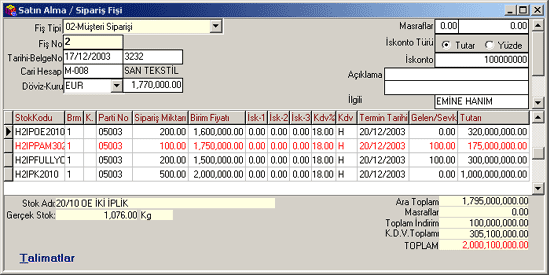 Şekil 1 Sipariş Fişi / Müşteri Siparişi
Fiş Tipi alanında sipariş tipi belirlenir.
(Satın alma siparişi, müşteri siparişi)
Fiş numarası program tarafından otomatik olarak verilir. Bu alanda
F9 tuşu veya liste butonu ile kesilen müşteri siparişi fişlerinin listesi
görülebilir.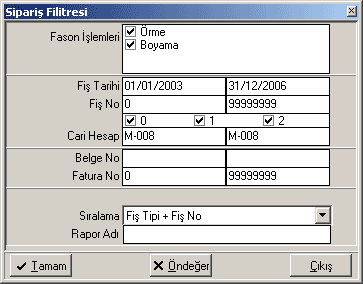
Şekil 2 Sipariş Filtresi
Ekrana listeden önce yukarıdaki filtre gelecektir.
Liste ve raporlardan önce ekrana gelecek olan bu filtrenin amacı, kısıtlamalar
sayesinde istenilen bilgiye daha kolay ve tam ulaşılmasını sağlamaktır.
Bu kısıtlamalar, filtre üzerinde bulunan bütün seçenekler için geçerlidir.Örneğin:
Fiş tarihi alanının sol tarafına 01/01/2003, sağ tarafına 31/12/2006
yazılır ise bu tarihler arasında işlenen fişler liste ekranına yansır.
Cari hesap alanına cari hesabın kodunu yazarsak bize mevcut cari hesap
adına girilen müşteri siparişleri girişlerinin listesini getirir. Belge
no alanına irsaliyenin belge numarası yazılırsa bize sadece bu belge numarasına
ait müşteri siparişi girişleri listesini verir.
Tarih/Belge No alanına siparişin ait olduğu tarih ve siparişin
matbu evrak üzerindeki belge numarası girilir.
Cari Hesap alanına siparişi veren müşterinin program içerisinde
takibinin sağlandığı kod yazılır. Girilen cari hesap bazında sipariş miktarlarını
ve sipariş tutarlarını gösteren raporlar alınabilir. Bu alanda iken F9
veya liste butonu ile kayıtlı cari hesapların listesi ekrana alınarak
seçim yapılabilir. İlgili cari hesap listede yok ise Shift+F9 veya kart
girişi butonu ile yeni bir cari hesap kartı açılarak tanımlanabilir.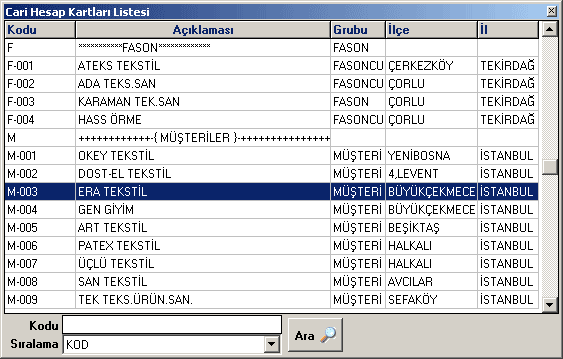
Şekil 3 Cari Hesap Kartları Listesi
Döviz-Kuru alanına sipariş işlemleri döviz bazında gerçekleşiyor ise döviz cinsi ve döviz kuru girilir.
Açıklama alanına siparişe ait takip edilmek istenen açıklama bilgileri girilir.
 |
Tablodaki Ödeme Şekli, Sipariş Açan, Sipariş Veren ve Vade alanları özel alan olup seçimliktir. İstenilen Özel alan tanımları; SentezWeave Yükleme Programının Parametreler modülündeki Satın Alma/Sipariş parametreleri alanından yapılabilir. |
Stok Kodu alanına ilgili stoğun (kumaşın)
program içerisinde takibinin sağlandığı kod yazılır. Girilen stok kodu
bazında sipariş miktarlarını ve sipariş tutarlarını gösteren raporlar
alınabilir. F9 tuşu veya liste butonu ile stok listesi alınarak seçim
yapılabilir. Eğer aranılan stok listede yok ise Shift+F9 tuşu veya kart
girişi butonu ile yeni bir stok kartı tanımlanabilir. 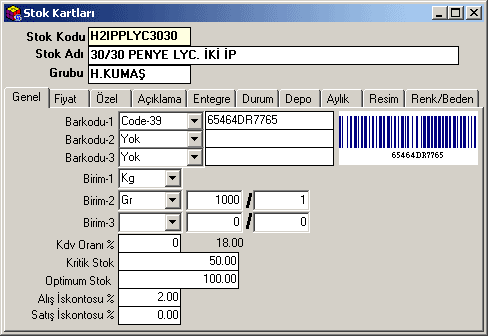
Şekil 4 Stok Kartları
Birim alanına tanıtılan stoğa ait birim yazılır. Bu bölümde üç değişik Birim alanı (Birim-1, Birim-2, Birim-3) vardır. Stok takibi ilgili raporlarda "Birim-1" alanında tanımlanan kayıt baz alınarak sağlanır.
Stok işlemlerinin yapılacağı ikinci ve
üçüncü stok birimi Birim-2 ve Birim-3 alanlarında, birim çarpan
ve bölenlerine göre tanımlanır.
Birim tanımlaması yapılırken birimlerin küçükten büyüğe veya büyükten
küçüğe doğru tanımlanması gibi bir zorunluluk yoktur.
Stoklar için birim tanımlaması yapılırken Birim-1 alanına, stok'un asıl
takibinin yapılacağı, envanter, stok ekstresi v.b. gibi stok raporlarında
baz alınacak birim tanımlanmalıdır.
Örneğin, Kg,Metre ve Gr şeklinde üç birim üzerinden işlem gören bir stoğun, asıl takibi Kg üzerinden yapılacak ise stok kartında yapılan tanımlamada Birim-1 alanına "Kg" birimi tanımlanmalı, sonra sırasıyla diğer birimler tanımlanmalıdır.
|
Birim listesindeki değerler, SentezWeave Yükleme programındaki Genel Program Parametrelerinin, Birimler bölümünden tanımlanır. |
Açıklama alanına sipariş satırına
ait takip edilmek istenen bilgiler girilebilir.
Parti No alanına siparişe ait parti numarası yazılır.
Renk Kodu alanına siparişe ait renk numarası yazılır. F9 tuşu veya
liste butonu ile renk kodu listesinden ilgili renk seçilebilir.
Sipariş Miktarı alanına müşterinin istediği sipariş miktarı yazılır.
Parti Miktarı alanına siparişin partileştirilmesi sonucunda partiye
yansıyan miktar aktarılır.
Gelen/Sevk alanına siparişin sevk edilmesi sonucunda sevk miktarı
otomatik olarak gelir. Sipariş miktarının, gelen/sevk miktarına eşit olması
durumunda sipariş otomatik olarak kapalı durumuna geçer. Kapalı olan sipariş
satırları Kırmızı renkli olarak görülür.
Route alanına stoğa uygulanacak işlemlerin kodu girilir. F9 tuşu
veya liste butonu ile iş akış kartları listesi alınarak seçim yapılabilir.
Müşteri siparişleri penceresinde Talimatlar
butonu tıklanarak müşteri talimatları penceresi ekrana alınır. Bu kısımda
müşterinin siparişine ait istediği talimatlar yazılıp
kaydet butonu tıklanır. Böylece yazılan talimatların partiye (iş
emri) aktarılması sağlanmış olur.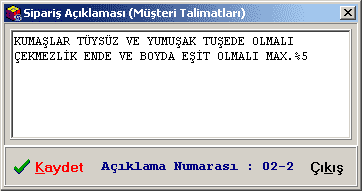
Şekil 5 Sipariş Açıklaması
Tüm işlemler F5 tuşu veya kayıt butonu ile kaydedilir.
|
Girişi yapılan satır tab tuşu ile tanımlanıp, bir alt satıra geçiş yapıldığında Sipariş otomatik olarak kayıt edilmiş olur. |
Sipariş detay satırı üzerinde iken F11 tuşuna basarak açık olan sipariş satırını (sipariş miktarı, gelen/sevk miktarından büyük olan sipariş satırı) kapatabilirsiniz.Bu sayede ilgili sipariş satırı açık sipariş listeleri yerine kapalı sipariş listelerine yansıyacaktır.
Yine aynı şekilde sipariş detay satırı üzerinde iken F11 tuşuna basarak kapalı olan sipariş satırını (sipariş miktarı, gelen/sevk miktarına eşit veya ondan küçük olan sipariş satırı) açabilirsiniz. Bu sayede ilgili sipariş satırı kapalı sipariş listeleri yerine açık sipariş listelerine yansıyacaktır.
|
SentezFabric Genel parametrelerinin Genel sekmesindeki Aşağıda Seçili Olan Stok Fiş Tiplerine Sipariş Fişi kısmında bulunan Üretim Fire Uygulaması (Sayısal Detay-4) alanının seçili olması durumunda sipariş fişi detay satırı üzerinde Fire alanı açılacaktır. Bu alana yine Genel sekmesinde bulunan Üretim Fire ÖnDeğer alanında tanımlanan değer otomatik olarak yansıyacaktır. Fire alanına sipariş satırı için kullanılmak istenen üretim fire değeri girilir. Bu fire değeri kullanılarak sipariş miktarı üzerinden Ham Miktar hesaplaması yapılacaktır. |
Tahsis
işlemi yaparak Sipariş -> Parti ilişkisini gerçekleştirebilirsiniz.
OTOMATİK PARTİ OLUŞTURMA
Sipariş fişi üzerinde F12 tuşuna basarak
sipariş fiş bilgileri doğrultusunda otomatik olarak parti kartı oluşturulmasını
sağlayabilirsiniz. Sipariş başlık bilgisi üzerinde iken bu işlemi yaptığınızda
sipariş fişinin tamamı için tek bir parti kartı oluşturulacaktır. Sipariş
detay satırı üzerinde iken F12 tuşuna bastığınızda sadece ilgili
satır için parti kartı oluşturulacaktır. Eğer SentezFabric Genel parametrelerinde
bulunan İşEmri (parti) sekmesindeki Parti No Otomatik (Sonradan Değiştirilemez)
alanı Hayır olarak seçili ise sipariş detay satırındaki parti no alanına
parti numarasını manuel olarak girmeniz gerekecektir.
Ctrl+F12 tuşlarına basıldığında ilgili
parti kartını ekrana alabilirsiniz.
DEĞİŞİKLİK İŞLEMLERİ
Ana
Menü
Siparişler modülündeki Müşteri siparişleri alanı seçilir. Fiş No alanında iken F9 tuşu veya liste butonu ile ekrana gelen müşteri sipariş listesinden değişiklik yapılacak ilgili fiş seçilir.
Fiş ekran üzerine getirilip gerekli düzenlemeler yapıldıktan sonra F5 tuşu veya
kayıt butonu ile kayıt edilir. Eğer değişiklik stok alanında yapılacak ise stoğun olduğu satıra gelinerek stok veya miktar değişiklikleri yapıldıktan sonra kayıt işlemi yapılır.
İPTAL
İŞLEMİ
Fişin tamamını silmek istiyorsak, fişin başlık bilgileri (Fiş no,tarih,cari
hesap vs.) üzerinde iken F6 tuşu veya iptal butonu ile fişin tamamını
iptal edebiliriz.Stok bilgisi iptal edilecek ise , silinecek Stok'un üzerine
gelinerek F6 tuşuna basılır.
|
SentezFabric Genel Parametrelerinin Genel Sekmesinde bulunan Parti Kartı Açılan Sipariş Fişine Müdahale Edilebilsin mi? Parametresinde yapılan seçim doğrultusunda parti kartı oluşturulan sipariş satırı üzerinde değişiklik veya iptal işlemine izin verilmez. |
EKSTRE : İlgili Cari Hesaba veya ilgili Stok'a göre hesap ekstresi alınabilir.Bu işlem için Ekstresi alınacak bilgi üzerine gelinir.Ekstre butonu veya Shift+F4 tuşlarına basılarak hesaba ait ekstre bilgileri ekrana getirilir. Örnekte ; H2IP0E2010 nolu Stok'a ait hesap ekstresi alınmıştır.
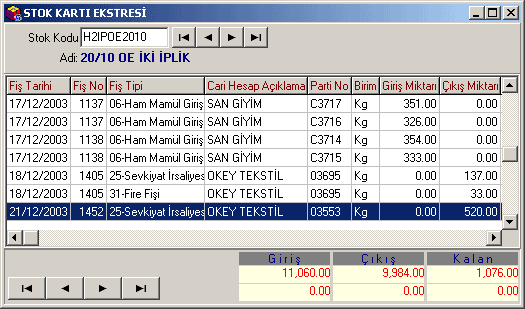
Şekil 6 Stok Kartı Ekstresi
MÜŞTERİ SİPARİŞ LİSTESİ Ana Menü
Cari hesap bazında yapılan (Açık veya Kapalı) siparişlerin takip edildiği bölümdür. F11 tuşuna basarak ilgili sipariş satırının durumunun değiştirilmesi (sipariş açık ise kapalı, sipariş kapalı ise açık) sağlanabilir.
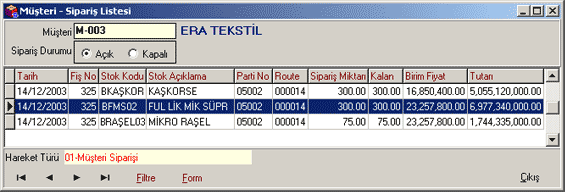 Şekil 7 Müşteri-Sipariş Listesi
Müşteri : Bu alana sipariş takibinin yapılacağı cari hesap kodu girilir.Cari Hesap kodu manuel olarak tanımlanabileceği gibi F9 tuşuna basılarak ekrana getirilen cari hesap kartları listesinden cari hesap kodu seçilebilir.
Sipariş Durumu alanında yapılan siparişlerin Açık veya Kapalı durumları belirtilerek filtreleme yapılır."Kapalı" seçeneği seçilirse, sadece Cari Hesaba ait kapalı siparişler listelenir.
Örneğin ;Era Tekstil (M-003) Cari Hesabına ait tüm açık siparişler yukarıdaki tabloda gösterilmiştir.