Bu bölümde mamül, yarı mamül ve hammadde stokların tanımlamaları ve stoklara ilişkin tüm giriş/çıkış irsaliyeleri, sayım işlemleri ve ambarlar arası stok transferi gibi stok hareketleri yapılmaktadır.
Sipariş bölümünde girişi yapılan satın alma ve müşteri siparişleri doğrultusunda otomatik olarak irsaliyeler oluşturulabilmektedir.
Stoklar istenen gruplar altında toplanarak stok grupları bazında detaylı ve kümülatif
stok takip raporları alınabilmektedir.
Depolar arası stok transferi yapılarak, ayrı ayrı depolardaki stok durumları ve/veya tüm depolardaki stok durumları tek bir rapor üzerinden takip edilebilmektedir.
Stoklar için istenen bazda alış/satış fiyat ve iskontoları tanımlanmakta, istenen döviz cinsi üzerinden stok işlemleri yapılabilmektedir. Tanımlanan stok alış/satış fiyat ve iskontoları istenirse cari hesap bazında da tanımlanabilmektedir.
Stok sayımları otomatik olarak yaptırılabilmekte, sayım öncesi ve sayım sonrası envanter ve
sayım fark raporları alınabilmekte, farklar için otomatik sarf/sayım
fişi oluşturulabilmektedir.
Stok maliyetleri isteğe bağlı olarak LIFO, FIFO, Eldeki-OBF, Giriş-OBF maliyet türlerine göre yapılabilmekte ve istenen maliyet türü bazında
maliyet raporları alınabilmektedir.
Stok Rapor Üreticisi sayesinde program içerisindeki hazır raporlar dışında kullanıcı isteğine bağlı olarak, sınırsız sayıda raporlar hazırlanabilmektedir.
Her türlü rapor ve form MS Exchange ile dahili kullanıcılara ve/veya MS Internet Mail ile harici birimlere e-mail olarak gönderilebilmektedir.
Gerek stok rapor üreticisinden hazırlanan raporlar, gerekse program içerisindeki sabit raporlar, OLE desteği sayesinde MS Word, MS Excel ortamına hiçbir ayar yapılmaksızın gönderilebilmektedir.
Stok Modülünün Entegre Çalışma Şekli
Daha öncede belirttiğimiz gibi SentezPOSitive programında girişi yapılan irsaliyeler cari hesaplarla isteğe bağlı olarak on-line entegre olarak çalıştırılabilmektedir.
Girişi yapılan irsaliyeler doğrultusunda faturalar otomatik olarak oluşturulabilmekte, böylece faturalanmamış irsaliye takibi yapılabilmektedir. Sipariş bölümünden girilen satın alma ve müşteri siparişleri doğrultusunda da irsaliyeler otomatik olarak oluşturulabilmektedir.
Tanımlanan stok kartlarına muhasebe entegrasyon hesabı tanımlanarak
stok hareketleri muhasebeleştirilebilmektedir.
Takibi yapılan stoklar için gerekli tanımlamalar bu bölümde yapılmaktadır.
Tanımlanan stok kartı üzerinden tüm stokların genel bazda durumu, giriş/çıkış
maliyeti, alış ve satış hareketleri takip edilebilmektedir.
Stok kart tanımlayabilmek için Stok modülünden
Stok Kartı seçilir. Ekrana gelen stok kartı üzerinde gerekli tanımlamalar
yapılır.

Şekil 1 Stok Kartı
Stok Kodu alanında tanımlanacak
stoğun progam içerisinde takibini sağlayacak kod numarası yazılır.
Stok kodu maksimum 15 karakterdir.
Stoklara kod verilirken dikkat edilmesi gereken en önemli nokta, programdan alınacak raporlarda kolaylık sağlayacak yapıda olmasıdır.Tanımlanan
stoğun ismi Stok Adı
alanında
belirtilir.
Grubu alanında tanımlaması yapılan tüm stoklar için grup tanımlaması
yapılır. Stoklar istenilen gruplar altında toplanarak stok grubu bazında filtrelendirme yapılabilmekte, ayrıca grup bazında kümülatif ve detaylı raporlar
alınabilmektedir. ( T-Shirt, Mamül, Yarı Mamül, 2.Kalite, Konsinye v.b.
gibi)
 |
Program içerisinde tanımlanan stokların istenirse koduna, adına ve grubuna göre, istenirse barkod ve özel kodlarına göre de arama imkanı bulunmaktadır. Bu nedenle stok isimleri tanımlanırken, ortak özellikteki tüm stokların isimleri aynı şekilde tanımlanmalıdır. |
Örneğin; Suprem olan kumaşların kart tanımlaması yapılırken, adı Suprem 30/1 gibi tanımlamada filtre üzerinde stok adı Suprem olarak verildiğinde tüm süprem kumaş stokları listelenir.
Stok ile ilgili birim, iskonto, kdv, barkod gibi genel tanımlamaların yapıldığı bölümdür.
Stoğun barkodlu takibi tanımlanan ilk birim üzerinden yapılacak ise,
ilgili barkod numarası Barkod-1 alanında tanımlanır, verilen barkod numarası sayesinde, stok giriş/çıkış işlemleri direkt olarak barkod okuyucular ile gerçekleştirilebilmektedir.
Stoğun barkodlu takibi ikinci birim üzerinden yapılacak ise
Barkod-2, üçüncü birim üzerinden yapılacak ise
Barkod-3 alanına stok barkodu tanımlanır.
Üç birim üzerinden de borkodlu işlem yapılacak
ise, her birim için barkod numarası tanımlanır. Birim bazında tanımlanan stok barkodları, kart ekranının sağ kısmında yer alır.
SentezPOSitive programında bir stok üç değişik birim üzerinden takip edilebilmekte ve işlem yapılabilmektedir. Stok hareketlerinin yapıldığı birimler, sırasıyla stok kartında tanımlanmalıdır.
Birim-1 alanında, stoğun takibinin yapılacağı ilk birim ok düğmesi ile ekrana gelen birim listesinden seçilir.
 |
Bu alanda ekrana gelen stok birim listesi üzerinde seçimi yapılmak istenen stok birimi yer almıyor ise ilgili tanımlamanın SentezPOSitive Yükleme Programı/Genel Parametreler bölümünden yapılması gerekir. |
Stok işlemlerinin yapılacağı ikinci ve üçüncü stok birimi
Birim-2 ve Birim-3 alanlarında, birim çarpan ve bölenlerine göre tanımlanır.
Birim tanımlaması yapılırken küçükten büyüğe veya büyükten küçüğe göre birimlerin tanımlanması gibi bir zorunluluk yoktur.
Stoklar için birim tanımlaması yapılırken Birim-1 alanına, stokun asıl takibinin yapılacağı, envanter, stok ekstresi v.b. gibi stok raporlarında baz alınacak birim tanımlanmalıdır.
Örneğin, Adet, paket ve koli şeklinde üç birim üzerinden işlem gören bir stokun, asıl takibi adet üzerinden yapılacak ise stok kartında yapılan tanımlamada Birim-1 alanına "Adet" birimi tanımlanmalı, sonra sırasıyla diğr birimler tanımlanmalıdır.
KDV Oranı % alanında stoklara ait KDV oranları tanımlanır. Bu alana SentezPOSitive Yükleme Programı/Genel Parametreleri bölümünde tanımlanan ilk KDV oranı öndeğer olarak gelir. İstenilen KDV oranını bu alana getirebilmek için kart üzerinde, parametreler bölümünde tanımlanan KDV oranı sıra numarası yazılır. İstenilen KDV oranı tanımlanmamış ise, ilgili tanımlamanın Genel Parametreler bölümünden yapılması gerekmektedir.
Kritik Stok Miktarı alanına, Birim-1 alanında tanımlanan birim cinsi üzerinden
stoğun kritik stok miktarı tanımlanır.
Optimum Stok Miktarı alanına, Birim-1 alanında tanımlanan birim cinsi üzerinden
stoğun optimum stok miktarı tanımlanır.
|
Kritik Stok ve Optimum Stok miktarı alanlarında yapılan tanımlamalar doğrultusunda, stok tedarik raporları alınabilmektedir. |
Stok Kartı Fiyat Penceresi
Bu bölümde stoklara ilişkin 5 değişik alış ve satış fiyatı tanımlanmaktadır, tanımlanan fiyatlar stoklar ile ilgili yapılan, sipariş, fatura ve irsaliye hareketlerine stok birim fiyat ön değeri olarak gelir.

Şekil 2 Stok Kartı
Fiyat Açıklama alanına, tanımlanacak fiyat açıklaması yazılır.
(Toptan Fiyat, Perakende Fiyat, 2.Kalite, DM, USD v.b. gibi)
Fiyat Açıklama alanına SentezPOSitive Yükleme Programı/Stok
Parametreleri bölümünde tanımlanan fiyat açıklamaları ön değer olarak
gelir, isteğe bağlı olarak stok kartı üzerinden de değişiklik yapılabilir.
Alış Fiyatı alanında stoğun alış fiyatı tanımlanır. İlk satırda tanımlanan alış fiyatı stoklara ilişkin yapılan tüm alış işlemlerinde birim fiyat ön değeri olarak
gelir. Diğer alanlarda tanımlanan stok alış fiyatları, hareket girişi esnasında fiş içerisinden seçilebilmektedir.
Satış Fiyatı alanında stoğun satış fiyatı tanımlanır.
İlk satırda tanımlanan satış fiyatı stoklara ilişkin yapılan tüm satış işlemlerinde birim fiyat ön değeri olarak
gelir. Diğer alanlarda tanımlanan stok satış fiyatları, hareket girişi esnasında fiş içerisinden seçilebilmektedir.
|
Bu bölümde tanımlanan stok alış ve satış fiyatları, Stok kartı genel penceresi Birim-1 alanında tanımlanan birime göre verilmelidir, stokun diğer birimleri üzerinden işlem yapıldığında, program tanımlanan fiyat ön değerini otomatik olarak 2. ve 3. birimlere çevirir. |
Bu bölümde Cari Hesap ve Stok bazında alış/satış fiyatlarıda tanımlanabilmektedir.
Ekran üzerinde bulunan Stok/Cari Hesap Fiyatları düğmesine basılırsa, Stok/Cari Hesap Bazında Fiyat Tablosu ekranı gelir. Bu ekranda stok bazında cari hesap fiyatları tanımlanır.

Şekil 3 Stok Kartı/Fiyat Tanımlama
Stok Kodu alanına, stok kartında tanımlanan stok ön değer olarak gelir. F9 tuşu veya liste düğmesi ile ekrana gelen Stok Kartları lisesinden de fiyat tanımlaması yapılacak stok seçilebilir.
Stok fiyatının tanımlanacağı cari hesap, Cari Hesap Kodu alanında F9 tuşu veya liste düğmesi ile ekrana gelen Cari Hesap Kartı Listesi üzerinden seçilir veya cari hesap kodu direkt olarak da yazılabilir.
Seçimi yapılan cari hesabın ünvanı Cari Hesap Açıklama alanına otomatik olarak gelir. Alış Fiyatı ve Satış fiyatı alanlarına seçimi yapılan cari hesap için geçerli olacak stok alış/satış fiyatları ve iskontoları tanımlanır.
Ekran üzerinde Cari Hesap/Stok Fiyatları düğmesine basılırsa, Cari Hesap/Stok Bazında Fiyat Tablosu ekranı gelir. Bu ekranda cari hesap bazında fiyat tanımlaması yapılır.

Şekil 4 Stok Kartı/Fiyat Tanımlama
Cari Hesap Kodu alanında, F9 tuşu veya liste düğmesi ile ekrana gelen Cari Hesap Kartları lisesinden fiyat tanımlaması yapılacak cari hesap seçilebilir. Cari hesap kodu direkt olarak da yazılabilir.
Stok Kodu alanında F9 tuşu veya liste düğmesi ile ekrana gelen Stok Kartları Listesinden, seçimi yapılan cari hesap için fiyat tanımlanacak stok seçilir. Stok kodu direkt olarak da yazılabilir.
Seçimi yapılan stoğun ismi Stok Açıklama alanına otomatik olarak gelir. Seçilen stoğun cari hesap için uygulanacak alış/satış fiyat ve iskonto oranları tanımlanır.
Stoklara
ilişkin özel kod tanımlamalarının ve istenen ek bilgi girişlerinin yapıldığı bölümdür.
Stok kartına ilişkin 10 değişik alfanümerik ve 3 değişik nümerik değer verilebilecek özel alan tanımlaması yapılabilmektedir. (Ürün Cinsi, Dağıtım, İmal Tarihi
gibi)
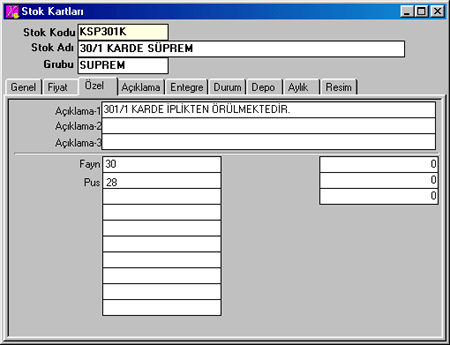
Şekil 5 Stok Kartı/Özel
Özel kod alan başlıkları SentezPOSitive Yükleme Programı/ Stok Parametreleri
bölümünden yapılmaktadır. Özel penceresinde stoklar için tanımlanan özel kodlara göre,filtrelendirme
yapılabilir, detaylı ve kümülatif raporlar alınabilmektedir.
Bu bölümde tanımlanan stoklarla ilgili istenilen açıklama bilgileri detaylı olarak tanımlanır.

Şekil 6 Stok Kartı/Açıklama
Açıklama
bilgileri yazılarak Açıklamayı Kaydet düğmesi ile bilgiler kayıt edilmiş olur.
Stok Kartı Entegre Penceresi
Stok hareketlerinin muhasebeleştirilmesi için stok kartı entegre penceresinde yer alan stok muhasebe hesaplarının tanımlanması gerekir.

Şekil 7 Stok Kartı/Entegre
Stok Muhasebe Hesabı alanında, stok için yapılan mal alım, alınan konsinye, alınan fason fatura gibi
tüm alış işlemlerinin entegre edileceği hesap kodu bu alana yazılır.
Satış Muhasebe Hesabı alanında, stok için yapılan toptan/perakende satış, verilen fiyat farkı, verilen fason fatura gibi
tüm satış işlemlerinin entegre edileceği muhasebe entegrasyon kodu bu alana yazılır.
Üretim Maliyet Hesabı alanında,
üretimde kullanılan stok için üretim maliyet hesabı bu alana tanımlanır.
Üretim Gider Hesabı alanında,
üretimde kullanılan stok için üretim gider hesabı bu alana tanımlanır.
Alış İade Hesabı alanında,
stoğun alış iade faturalarının muhasebe entegrasyon kodu bu alana yazılır.
|
Stok alış iadeleri tek bir hesapta takip ediliyor ise ilgili alış iade hesabı SentezPOSitive Yükleme Programı/Genel Parametreleri bölümünde Şirket Kartı Fatura penceresinde yer alan Alış İade Hesabı alanında tanımlanabilir. Alış iadelerin tek hesaba entegre edilmesi için Fatura parametrelerindeki Alış iade entegrasyonu şirket kartından parametresinin aktif hale getirilmesi gerekir. |
Satış İade Hesabı
Stokun satış iade faturalarının muhasebe entegrasyon kodu bu alana yazılır.
Stoklara muhasebe hesaplarının verilmesinde iki değişik yol izlenebilir.
1) Stok kartı üzerinden hesap kodlarının ayrı ayrı tanımlanması;
Stok kartı entegre penceresinde stok ile ilgili hesapların ilgili alanlara tek tek her stok için kart üzerinden tanımlanması şeklinde olur.
Stok kartı üzerinde ilgili hesap kodu direkt olarak yazılabileceği gibi, F9 tuşu veya liste düğmesi ile ekrana gelen Hesap Planı Listesi üzerinden seçim yapılarak da tanımlanabilir.
İlgili muhasebe hesabı için hesap planında tanımlama yapılmamış ise, bu alanda SHIFT F9 tuşları veya kart düğmesi ile ekrana gelen Hesap Planı penceresi üzerinden de stok kartından çıkmadan hesap kartı tanımlaması yapılabilir.
2) Tanımlanan tüm stokların muhasebe de tek bir hesapta toplanarak entegre edilmesi;
Stok bölümünde tanımlanan tüm stokların hareketleri hesap planı üzerinde tek hesapta takip edilecek ise ilgili hesaplar SentezPOSitive Yükleme Programı/Genel Parametreleri bölümündeki Şirket Kartı Stok penceresinde tanımlanır.
Bu şekilde yapılan entegrasyon tanımlamasında, tüm stoklar tek bir hesaba entegre edilmiş olur. Muhasebe de detaylı olarak stok takibi yapılmayacağı durumlarda bu yöntem izlenebilir.
Stok Kartı Durum Penceresi
Stok kartı durum penceresinde, ilgili stoka ait merkez ve diğer ambarlardaki stok durumları, toplam giriş ve çıkış miktar ve tutarları, alınan ve verilen sipariş miktarları gerçek ve fiili stok miktarları takip edilebilmektedir.

Şekil 8 Stok Kartı/Durum
|
Stok kartı durum penceresindeki alanlara ilgili stok hareket gördükçe bilgiler otomatik olarak yansır, stokun genel hareketlerini baz alır, tarih kısıtlaması yapılamaz ve bu alanlara müdahale edilemez. |
Bu pencere üzerinde yer alan tüm miktar ve tutar bilgileri, Genel penceresinde Birim-1 alanında stok için tanımlanan birimi baz almaktadır.
Stok Kartı Depo Penecersi
Stok kartı depo penceresinde, ilgili stokun depo bazında toplam giriş miktarı, toplam çıkış miktarı ve depo bazında kalan stok durumu takip edilebilmektedir.
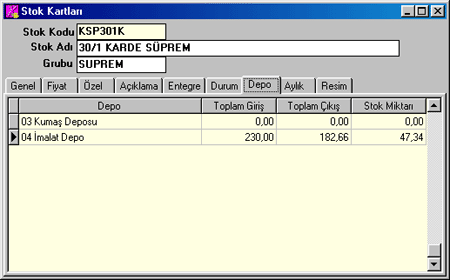
Şekil 9 Stok Kartı/Depo
|
Bu pencere üzerinde yer alan bilgiler, Genel penceresinde Birim-1 alanında stok için tanımlanan birimi baz almaktadır. |
Stok kartı depo penceresinde, ilgili stokun depo bazında toplam giriş, toplam çıkış ve kalan stok durumu izlenebilmektedir.
Stok kartı depo penceresindeki alanlara ilgili stok hareket gördükçe bilgiler otomatik olarak yansır, bu alanlara müdahale edilemez.
Stok Kartı Aylık Penceresi
Bu bölümde stokların kart üzerinden ay bazında toplam alış miktar tutarı ve toplam satış miktarı-satış tutarı takip edilebilmektedir.
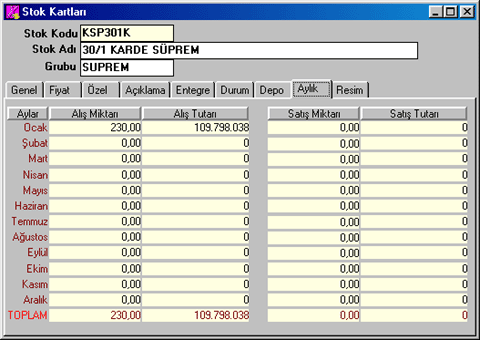
Şekil 10 Stok Kartı/Aylık
Bu ekran üzerinde yer alan aylık alış/satış tutar ve miktarları sadece ilgili aya ait miktar ve tutarları göstermektedir, bir önceki ay devrini almaz.
Stok kartı aylık penceresindeki alanlara ilgili stok hareket gördükçe bilgiler otomatik olarak yansır, bu alanlara müdahale edilemez.
Stok Kartı Resim Penceresi
Tanıtılan stoğun resmi kayıtlı ise bu bölümde görebiliriz. Resmin stok kartında görülebilmesi için, SentezPOSitive Programının olduğu klasör altındaki Resim dizini tanıtılarak resmin olması, bu resim adının başına ST yazıldıktan sonra stok kodunun yazılması gerekir. İlgili resim dosyalarının ilk iki karakteri ST ile başlayıp devamının program içinde verilen stok kodunun tanımlanması gerekir.
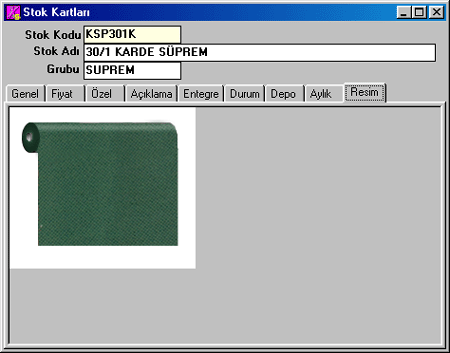
Şekil 11 Stok Kartı/Resim
Stok Kartı Üzerinde Değişiklik
Stok
kartı üzerinde değişiklik işlemi yapılacak ise, Stok Kodu alanında,
F9 tuşu veya liste düğmesi ile ekrana gelen stok kartları listesinden değişiklik
yapılacak stok seçilir. Stok kodu direkt olarak da yazılabilir. Kart bilgileri ekrana geldikten sonra istenilen
değişiklikler yapılır.
Stok ile ilgili istenen değişiklik yapıldıktan sonra, kayıt düğmesi
veya F5 tuşu ile yapılan değişiklik kayıt edilmiş olur.
Stok Kartı İptal Etme
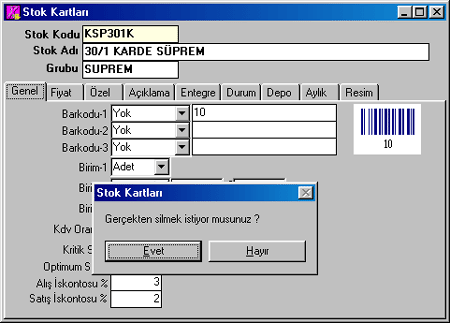
Daha önce tanımlanmış stok kartı üzerinde iptal edilecek ise, Stok Kodu alanında, F9 tuşu veya liste düğmesi ile ekrana gelen Stok Kartı Listesinden iptal edilecek stok seçilir. Stok kodu direkt olarak da bu alana yazılabilir
 .
.
Şekil 12 Stok Kartı İptali
Stok kartı bilgileri ekrana geldikten sonra F6 tuşu veua iptal düğmesine basıldığında "Gerçekten Simek İstiyor musunuz?" uyarısı gelir, seçim EVET olursa stok kartı iptal edilmiş olur.
|
SentezPOSitive programında hareket gören hiçbir stok kartı iptal edilemez, iptal edilecek stokun hareketlerinin olmaması gerekir. |
Stok Kodu Değiştirme
Stok kartında tanımlanan stoğun kodu değiştirilecek ise, Stok Kodu alanında, F9 tuşu veya liste düğmesi ile ekrana gelen Stok Kartı Listesinden değişiklik yapılacak stok seçilir. Stok kodu direkt olarak da bu alana yazılabilir. Stok kartı bilgileri ekrana geldikten sonra kart üzerinde mouse ile sağ click yapılarak ekrana gelen işlem listesi üzerinden Stok Kodu Değiştirme seçilir.
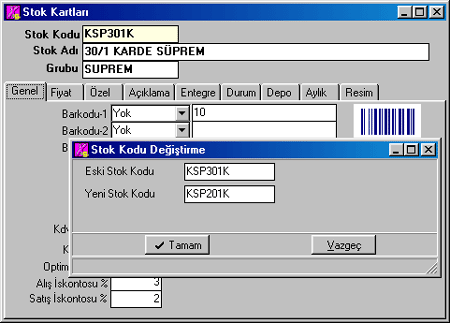
Şekil 13 Stok Kodu Değiştirme
Eski
Stok Kodu alanına, değiştirilmek üzere ekrana alınan stoğun kodu
ön değer olarak gelir.
Yeni Stok Kodu alanına, stoğa verilmek istenen yeni kod yazılır.
Tamam düğmesine basıldığında kod değiştirme işlemi tamamlanmış
olur.
Stok Kodu Değiştirme işlemi yapıldığında eski koda ait girilen bilgiler otomatik olarak yeni koda aktarılır ve eski kod iptal edilmiş olur.
Stok kartında tanımlanan bir stoğa ait bilgiler, başka bir kod altında yeni bir stoğa kopyalanacak ise, Stok Kodu alanında, F9 tuşu veya liste düğmesi ile ekrana gelen Stok Kartları Listesinden kopyalanacak stok seçilir. Kopyalanacak stoğun kodu direkt olarak da bu alana yazılabilir. Stoğa ait bilgiler kart üzerinde geldikten sonra, kart üzerinde mouse ile sağ click yaparak ekrana gelen menüden Stok Kodu Kopyalama seçilir
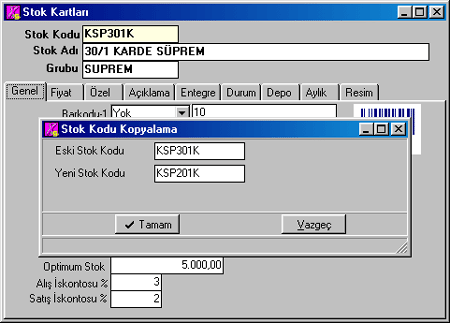
Şekil 14 Stok Kodu Değiştirme
Eski Stok Kodu alanına, kopyalanmak üzere ekrana alınan stoğun
kodu ön değer olarak gelir. Kopyalanacak stok kodu direkt olarak da bu
alana yazılabilir.
Yeni Stok alanına, oluşturulması istenen yeni stoğa verilecek kod yazılarak
Tamam düğmesine ile işlem greçekleştirilmiş olur.
Stok Kartı kopyalama işlemi ile stoğun sadece kart üzerinde tanımlanan bilgileri kopyalanmış olur.
Stok kartı üzerinde iken istenen bir stoğun ekstresi alınabilir.
Stok Kodu alanında F9 tuşu veya liste düğmesine basılarak ekrana gelen Stok Kartları Listesinden ekstresi alınacak
stok seçilir. Ekstresi alınacak stoğun kodu direkt olarak da yazılabilir.
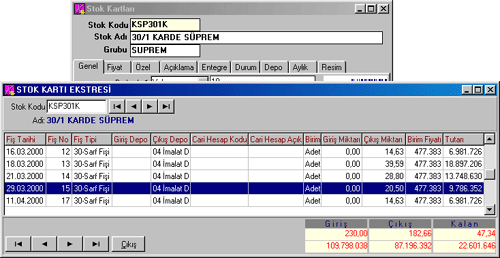
Şekil 15 Stok Ekstresi
SHIFT F4 tuşları ile veya ekstre düğmesine basıldığında ekrana, seçimi yapılan stoğun ekstresi gelir. Stok Kodu alanına farklı bir hesabın kodu yazılarak da kart üzerinden ekstresi alınabilir.
Stok kartı üzerinden alınan stok ekstresinde, belirli bir tarih kısıtlaması yapılamaz, hesabın en baştan en sona tüm hareketleri izlenir.