 |
Uygulanacak işleme göre Fiyat Anlaşmaları Listesi , Renk Fiyat Listesi alınabilir. Ayrıca Renk ve Reçete Maliyet Analizleri ; istenirse kar analizleri ile birlikte alınabilir. |
Döviz kurlarının işlenebileceği, bölümdür.
Şekil 1 Döviz Kurları
Bu bölümdeki alanlara girmiş olduğunuz döviz kurları, program içerisinde ilgili alanlara otomatik olarak gelir. Şimdiye kadar girilmiş tarih bazındaki tüm döviz kurlarının listesini almak için Liste düğmesi , ilgili güne ait yeni girilen döviz kur bilgilerini kaydetmek için Kayıt düğmesi tıklanır.
Laboratuar renk çalışmalarının fiyatlandırılması
yapılır.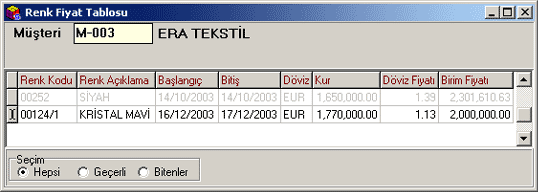 Şekil 2 Renk Fiyat Tablosu
Müşteri alanına müşteri kodu girilir.Müşteri
kodu manuel olarak girilebileceği gibi F9 tuşu veya liste butonu ile ekrana
getirilen Cari Hesap Kartları listesinden de seçim yapılabilir.
Renk Kodu alanında F9 tuşu veya liste butonu ile fiyatlandırılacak
laboratuar reçetesi seçilir.
Renk Açıklaması otomatik olarak ekrana gelir.
Başlangıç ve Bitiş alanlarına fiyatlandırma yapılacak tarih
aralıkları girilir.
Birim Maliyet alanına ise laboratuar reçetesinde Birim Fiyat alanında
belirtilen fiyat otomatik olarak gelir.
Dövizli işlem yapılacak ise Döviz kuru ve Fiyatı belirtilir.
Seçim alanı günün tarihi ile bitiş tarihi arasında kıyaslama yaparak
bize geçerli olan veya biten fiyat anlaşmalarını görüntüler.
Hepsi seçilirse bize bütün fiyat anlaşmalarını görüntüler,
Geçerli seçilirse, geçerli olan fiyat anlaşmalarını görüntüler,
Bitenler seçilirse biten fiyat anlaşmalarını görüntüler.
F5 tuşu veya Kayıt butonu ile yapılan işlemler kayıt edilir.
Süresi biten fiyat anlaşma satırları Gri
renk olarak ekranda görünecektir.
İşlem Fiyat Tablosu modülünde müşteri bazında
işçilik fiyatlandırılması yapılır.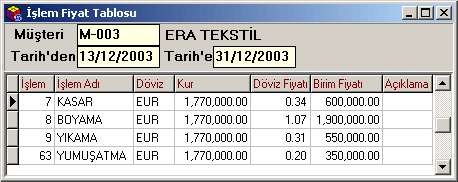
Şekil 3 İşlem Fiyat Tablosu
Müşteri alanında F9 tuşu veya liste butonundan fiyatlandırma yapılacak müşteri seçilir. Hangi tarihler arasında fiyatlandırma yapılacak ise Tarih alanında belirtilir.
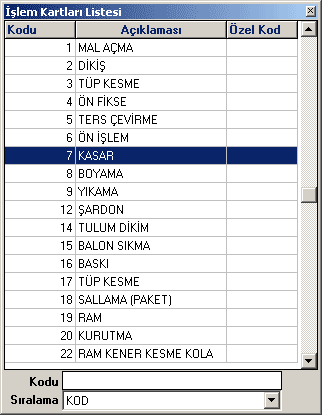
İşlem alanında F9 tuşu veya liste butonu ile uygulanacak işlem seçilir. İşlem seçildiğinde İşlem adı
otomatik olarak ekrana gelir.
Şekil 4 İşlem Kartları Listesi
Birim Fiyatı alanında birim fiyatı girilir. F5 tuşu yada Kayıt butonu ile yapılan işlemler kayıt edilir.
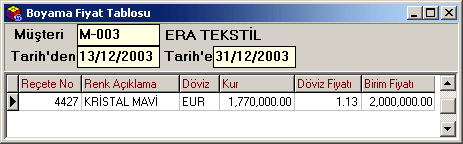
Boyama Fiyat Tablosu modülünde müşteri bazında
boya-işletme reçetesi fiyatlandırılması yapılır.
Şekil 5 Boyama Fiyat Tablosu
Müşteri alanında F9 tuşu veya liste
butonundan fiyatlandırma yapılacak müşteri seçilir. Hangi tarihler arasında
fiyatlandırma yapılacak ise Tarih alanında belirtilir.
Reçete No alanında F9 tuşu veya liste butonu ile ekrana gelen reçete
kartları listesinden boya reçetesi seçilir. Renk Açıklaması otomatik olarak
ekrana gelir. Dövizli işlem yapılacak ise Döviz Kuru ve Fiyatı girilir.
Fiyatlandırma yapıldıktan sonra F5 veya Kayıt butonu ile yapılan işlem
kayıt edilir.
RENK / REÇETE MALİYET FORMU Ana Menü
Renk oluşumu sırasında kullanılan hammaddelerin;
miktar ve girilen döviz cinslerine göre fiyatlarının , varsa giderlerinin
görüntülendiği alandır.
 |
Bu form üzerinde Shift+F2 tuşlarına basarak veya Reçete Bilgisi alanındaki seçim doğrultusunda Renk Maliyet Formu ve Reçete Maliyet Formu arasında geçişi sağlayabilirsiniz.Yapılan seçime göre form üzerindeki alan başlıkları otomatik olarak düzenlenir. |
Renk Maliyet Formu üzerine yansıyacak hammaddeleri SentezDye parametrelerinin Reçete Maliyet sekmesinde bulunan Renk Maliyet Formunda Kimyasal Hammaddeler alanında belirleyebilirsiniz.
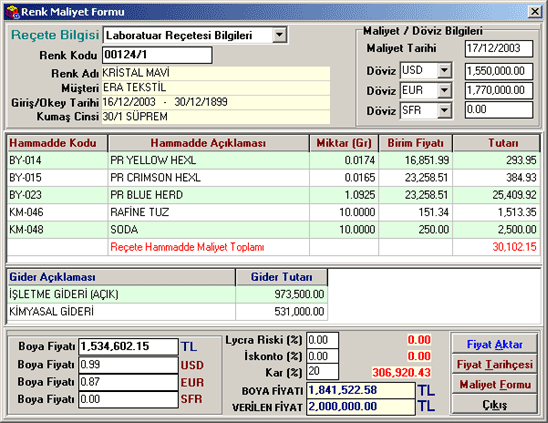 Şekil 6 Renk Maliyet Formu
Renk Kodu
alanına maliyet formu oluşturulacak rengin kodu girilir.Manuel olarak
giriş yapılabileceği gibi F9 tuşu kullanılarak Laboratuar Reçetesi Listesi
ekrana alınıp seçim yapılabilir.
NOT : Bu ekran reçete maliyet ekranı olarak ayarlandığında Renk
Kodu alanı Reçete No olarak düzenleneceğinden bu alana maliyet
formunu oluşturacak işletme reçetesinin numarası yazılmalıdır. Bu alanda
F9 tuşu ile liste alındığında ekrana Reçete Listesi gelecektir.
Maliyet Tarihi alanına günün tarihi otomatik olarak gelir, istenirse
tarihte değişiklik yapılabilir.
Döviz alanlarında Mouse'un sol tuşu tıklanarak veya seçim butonu
ile döviz cinsi seçimi yapılır. Döviz Kurları; Günlük Döviz Kurları bölümünden
girilen değerleriyle işlem tarihine göre otomatik olarak gelir.
|
Renk Kodu / Reçete No seçiminden sonra diğer alanlara bilgiler otomatik olarak gelir ve değişiklik yapılamaz. |
SentezDye Parametrelerinde bulunan Reçete Maliyeti sekmesindeki Reçete Maliyet Türü alanında yapılan seçim doğrultusunda hammadde birim fiyatları otomatik olarak form üzerine yansıyacaktır.
Form üzerinde F5 tuşu ile ekrana alınan Flote oran penceresine ihtiyaç hesaplamada kullanılacak flote oranı tanımlanabilir. Bu şekilde kimyasal hammaddelerin ihtiyaç hesaplamasının bu oran üzerinden yapılması sağlanır.
Gider Açıklaması alanına laboratuar reçetesinde tanımlanan giderler ve tutarları otomatik olarak yansıyacaktır.
NOT: Eğer Form; Reçete Maliyet Formu olarak seçilmiş ise bu alana işletme reçetesinde tanımlanan giderler ile birlikte işletme reçetesi içerisinde kullanılan laboratuar reçetesinin gider tanımlamaları ve tutarları otomatik olarak yansıyacaktır.
Fiyat Aktar butonu ile ekrana gelen pencere üzerinde Geçerlilik Tarihleri, Müşteri (Bu alanda iken mouse ile çift tıklama yaparak liste alabilirsiniz.) ve Döviz Cinsi seçimi yapıldıktan sonra Tamam butonuna basarak VERİLEN FİYAT değeri Renk Fiyat tablosuna (Fiyat Anlaşması) otomatik olarak aktarılır.
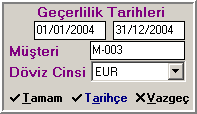
Şekil 7 Fiyat Aktarma
Fiyat Aktar butonu ile ekrana gelen pencere üzerinde gerekli düzenlemeler tamamlandıktan sonra Tarihçe Butonuna basarak VERİLEN FİYAT değerlerinin Renk Maliyet Formu Tarihçesi ekranına aktarılması sağlanır.
Fiyat Tarihçesi butonu ile ulaşabileceğiniz Renk Maliyet Formu Tarihçesi üzerinde renge ait yapılmış olan maliyet çalışmalarını takip edebilirsiniz.
NOT: Fiyat Aktar ve Fiyat Tarihçesi butonları Reçete Maliyet Formunda aktif değildir.
Maliyet Formu butonu işaretlenince gelecek tabloda Kar Analizi seçeneği işaretlenirse rapor alınırken kar analizleri de ekrana getirilir.
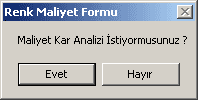 |
Şekil 8 Renk Maliyet
Formu / Kar Analizi
Soruya evet cevabı verildiğinde renk maliyet tablosu ekrana Kar Analizleri ile birlikte getirilir. |
RENK MALİYET LİSTESİ
Bu form üzerinde müşterinize ait renklerin maliyet ve maliyet tarihçe
değerlerini takip edebilirsiniz.
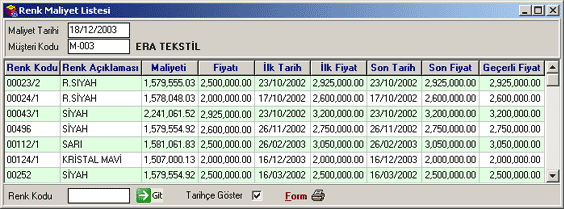
Şekil 9 Renk Maliyet Listesi
Maliyet Tarihi alanına hammadde maliyeti hesaplamada kullanılması
istenilen Döviz Kur Tarihi yazılır.
Müşteri Kodu alanına ilgili müşterinin kodu tanımlanır. Bu
alanda iken F9 tuşu ile ekrana alınan Müşteri Listesinden ilgili müşteri
seçilebilir.
Bu düzenlemeler sonucunda müşteriye ait renk çalışmalarının listelenmesi
sağlanır. Müşteri kodunun boş geçilmesi durumunda ekrana gelen uyarı mesajında
Evet seçeneği seçildiğinde bütün renk kayıtları, Hayır seçeneği
seçildiğinde laboratuar reçetesinde müşteri kodu boş olarak tanımlanan
renk kayıtları listelenir.
Renk Kodu alanında yazılan renk kodundan sonra Git butonuna
basarak en yakın renk bilgisinin bulunduğu satıra ulaşılabilir.
Maliyeti sütununa belirlenen maliyet tarihindeki renk maliyeti yansıyacaktır.
Fiyatı alanına Laboratuar Reçete Formu' ndaki fiyat alanı yansıyacaktır.
Tarihçe Göster seçeneğinin seçilmesi durumunda form üzerine Renk Maliyet
Formu Tarihçesi ekranındaki bilgiler doğrultusunda İlk Tarih, İlk Fiyat,
Son Tarih ve Son Fiyat sütunları gelecektir.
Geçerli Fiyat alanına fiyat anlaşmalarında tanımlanan fiyat gelecektir.
Form butonuna basarak Renk Maliyet
Form Listesi dökümünü alabilirsiniz.
ÖN MALİYET TABLOSU Ana
Menü
Ön Maliyet, renk maliyeti ve satış fiyatlarını belirlemek üzere, reçetede kullanılacak hammadde giderleri, genel gider kalemlerini, kar payını, varsa komisyon giderini de ekleyerek, müşteriye fiyat teklifi hazırlamak için kullanılır.
Maliyet No
alanına maliyet numarası program tarafından otomatik getirilir.Bu alana
müdahale edilemez.
Kumaş Cinsi alanına kumaşın kodu girilir.F9 tuşu veya liste butonu
ile stok kartları listesi ekrana getirilerek kumaş seçimi yapılabilir.
Renk Kodu alanına maliyeti hesaplanacak kumaşın renk kodu
girilir.
Müşteri alanında fiyat teklifi yapılacak müşterinin kodu girilir.F9
tuşu veya liste butonu ile cari hesap kartları listesinden seçim yapılabilir.
Döviz Cinsi alanına maliyetin hangi döviz üzerinden hesaplanması
isteniyorsa ilgili döviz tanımı seçim butonuna basılarak yapılır.Maliyet
hesaplaması bu alanlarda yapılan döviz tanımları için de yapılır.
Sipariş No alanına sipariş numarası girilir.
Parti No alanına parti numarası girilir.
Fire, Kar ve Komisyon % alanlarına değerler,
SentezDye yükleme programının Maliyet parametrelerinde tanımlanmış ise
öndeğer olarak getirilir. Değişiklik yapılabilir.
Mouse'un sağ tuşuna basıldığında ekrana gelen menüde Laboratuar Reçetesi
Aktar veya İşletme Reçetesi Aktar seçeneklerinden birinin seçilmesi
doğrutusunda ilgili reçete değerleri (hammadde ve kullanım oranları) reçete
maliyetine otomatik olarak yansır.
İşlemler F5 tuşu veya Kayıt butonu ile kayıt edilir.
GERÇEK MALİYET TABLOSU Ana Menü
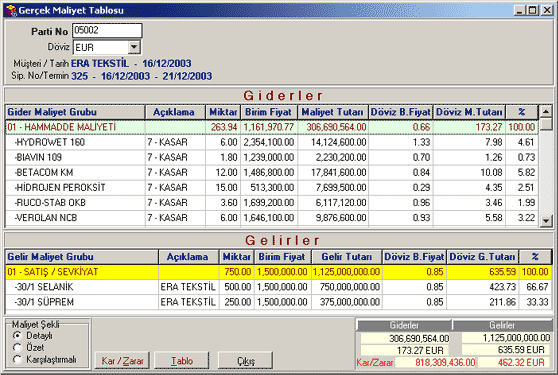
Şekil 10 Gerçek Maliyet Tablosu
Partiye ait gerçek maliyetin takip edildiği
ekrandır.
Parti No alanına maliyetini görmek istediğiniz partinin numarasını
girilir.
Döviz alanında parti gerçek maliyetini takip etmek istediğiniz
döviz cinsini tanımlayabilirsiniz.
Gerçek maliyet Parti Sarf hareketleri
doğrultusunda, otomatik olarak oluşturulacaktır.
Kar/Zarar butonu ile partinin kar-zarar tablolarını alabilirsiniz.
Tablo butonu ile gerçek maliyet dağılımlarını takip edebilrisiniz.
Maliyet Şekli alanında yapacağınız seçime göre gerçek maliyet
tablosunu parti bazında Detaylı, Özet veya karşılaştırmalı olarak takip
edebilirsiniz.