Fiş Listesi
Ön Kasa fiş girişlerinin
listesini almak için Fiş Listesi bölümü seçilir, ekrana ilk olarak “Hasılat
Fişi Filtresi” gelir, bu filtre üzerinde ilgili alanlarda kısıtlama
yapılarak istenilen bilgilere ulaşılır.
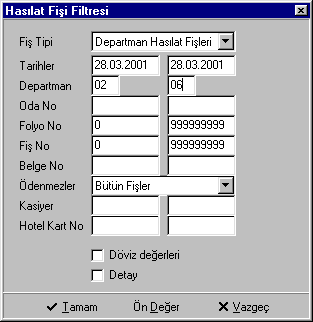
Şekil 10 Hasılat Fişi Filtresi
Fiş
Tipi
alanında listesi alınmak istenen fiş tipi ( Departman Hasılat Fişleri,
Krediye Kaldırma
Fişleri, Change Fişleri, Krediden Tahsilat Fişleri, Hesap Transfer Fişleri
) seçim penceresi tıklanarak açılan liste üzerinden seçilir.
Uygun filtrelemeler yapılıp Tamam butonu tıklandığında
Departman Hasılat Fiş Listesi ekrana gelir.
Filtrelemede Fiş Tipi alanında; Departman Hasılat Fişi seçilirse ekrana gelen listede Mavi yazılmış fişler
Ön Kasa Fişlerini , Siyah yazılmış fişler Departman Hasılat Fişlerini
ifade eder.
Filtrelemede Fiş Tipi alanında; Krediden Tahsilat Fişleri seçilirse fişler
Mavi, Krediye Kaldırma Fişi seçilirse
Eflatun, Change Fişleri yada Hesap
Transfer Fişleri seçilirse fişler Siyah renkte listeye gelir.
Filtrelemede Ödenmezler alanında "Sadece Ödenmez Fişler"
seçeneği seçim penceresi tıklanarak
seçilirse gelen fişler kırmızı renkte görünür.
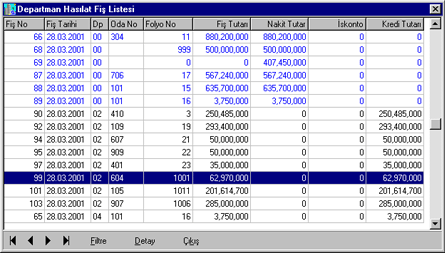
Şekil 11 Departman Hasılat Fiş Listesi
Fiş listesinde fişin seçilip değiştirilebilmesi
için Fiş Tarihi ile İşlem tarihi aynı olmak zorundadır.
İstenilen değişiklikler yapıldıktan sonra F5
tuşu ile yada Kayıt butonu tıklanarak kayıt işlemi tamamlanır.
Folyo
Fatura Kontrol Listesi
Folyo Fatura Kontrol
Listesi sayesinde basılmış olan faturaların ve folyoda bulunan tutarların
görülmesi sağlanır.
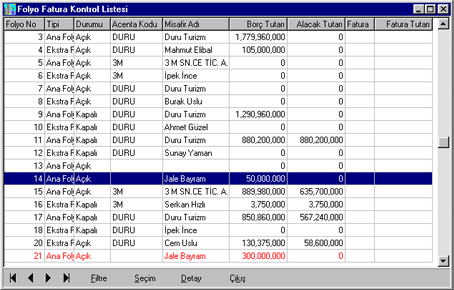
Şekil 12 Folyo Fatura Kontrol
Listesi
Folyo No alanında işlem görmüş olan folyo numarası
gözükür.
Tipi alanında Ana
folyo veya Ekstra folyo olarak yapılan ayrım sayesinde folyo tiplerini görmek
mümkün olur.
Durumu alanına folyonun
açık ve kapalı olduğu otomatik
olarak yansır.
Acenta Kodu alanına folyoya ait olan
acenta kodu gelir.
Misafir Adı alanına Misafir ismi gelir.
Borç Tutarı alanına folyoya ait olan borç tutarı gelir.
Alacak Tutarı alanına folyoya ait olan alacak tutarı gelir.
Fatura alanında fatura numarası takip edilir.
Fatura Tutarı alanına folyoya ait olan borç tutarının
ne kadarının fatura edildiği tutar olarak ekrana gelir.
Detay butonu tıklandığında Folyo Filtresinde gerekli
filtrelemeler yapıldıktan sonra ekrana Folyo dökümü gelir.
Bu ekranda Mavi renkte fişler Ön Kasa Fişleri'ni,
Siyah renkte fişler Departman Hasılat Fişlerini, Kırmızı
renkte fişler de ödenmez, ikram fişlerini ifade eder.
Fiş üzerinde iki kez tıklama yapılırsa ilgili fiş ekrana alınır. Fiş
üzerinde sağ tıklama yapılırsa Ekran Ön Değerler ve Departman
Bazında Toplamlar (Shift + F11) şeklinde iki seçenek görülür.
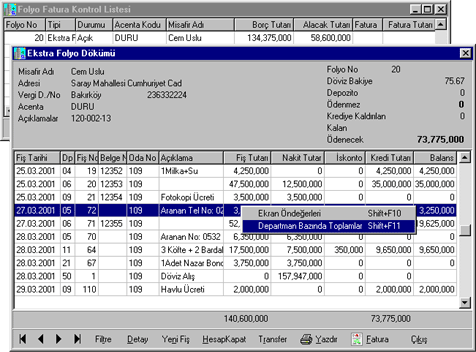
Şekil 13 Folyo Dökümü
Departman Bazında
Toplamlar seçeneği seçildiği takdirde ekranın sağ kısmına Departman
Toplamlar bölümü gelir. Departman bazında harcamalar bu şekilde görülür.
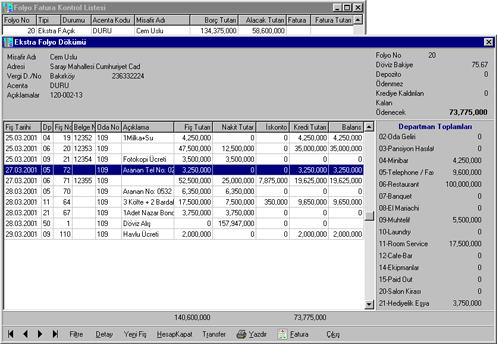
Şekil 14 Folyo Dökümü
Ekranda
fiş üzerinde mouse ile sağ tıklama tıklama yapılarak gelen seçeneklerden
Gelirler Bazında Toplamlar (Shift + F11) seçeneği seçildiği
takdirde ekranın sağ kısmına Gelir Toplamları gelir. Gelir Toplamları bölümünde gelirlere göre
harcama dağılımları görülür.
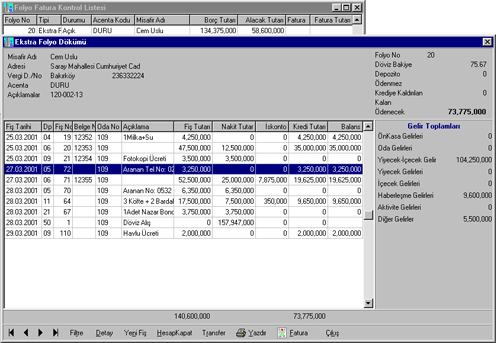
Şekil 15 Folyo Dökümü
Gelir Toplamlar ekranına ulaşıldıktan
sonra fiş üzerinde mouse ile sağ tıklama yapılarak gelen seçeneklerden
Toplamları Gösterme (Shift + F11) seçeneği seçilirse ekran ilk
haline döner. Sağ kısımda hiç bir toplam gözükmez.
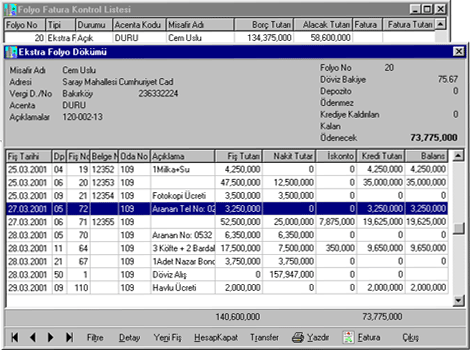
Şekil 16 Folyo Dökümü
Telefon
Görüşmeleri Listesi
Günlük
telefon görüşmelerinin alındığı listedir
.
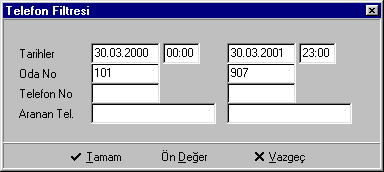
Şekil 17 Telefon Filtresi
Telefon
görüşmeleri listesine girerken karşımıza ilk olarak gelen filtrede belirli kısıtlamalar
yapma şansı bulunur.
Örneğin Oda No alanlarına 101 ve 907 rakamları yazıldığı takdirde
filtreleme sonucunda iki oda numarası arasındaki tüm odaların
telefon görüşmeleri ekrana gelir.

Şekil 18 Telefon Görüşmeleri Listesi
Tarih alanına
görüşmenin yapıldığı tarih gelir.
Saat alanına görüşmenin yapıldığı saat bilgisi gelir.
Oda No
alanında görüşmenin yapıldığı belli bir oda
varsa ilgili numarası ekranda görünür
Telefon
alanına görüşme yapıldığı odanın yada yerin telefon numarası veya dahili
numarası gelir.
Aranan Telefon No
alanına görüşme yapılan, aranılan yerin telefon numarası aktarılır.
Kontür alanına toplam kontür sayısı gelir.
Misafir Adı
alanında görüşmeyi yapan kişinin ismi
görünür.
Liste ekranında sağ tıklama yapılarak Telefon Görüşmeleri
Listesi, Oda Bazında Telefon Görüşmeleri listeleri seçilerek
istenilen bilgilere ulaşılabilir.
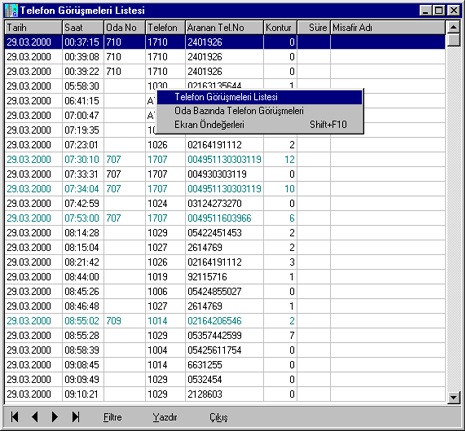
Şekil 19 Telefon Görüşmeleri
Listesi
Liste ekranında istenilen telefon görüşmesi kaydı üzerinde iken mouse ile
çift tıklama yapılarak telefon görüşmesi borcuna ilişkin bilgi
girilir.
Oda No alanına Nakit folyolar için , N: (ilgili folyo numarası); Kredi
folyolar için, K: (ilgili folyo numarası);
Oda Hesabı için, Oda No bilgisi girilir. Tamam butonu tıklanarak
telefon görüşmesi ilgili odaya yada folyoya aktarılır.
Listede renkli görülen telefon görüşmeleri; telefon görüşme
hesabının folyoya yada odaya aktarılmış olduğunu gösterir.
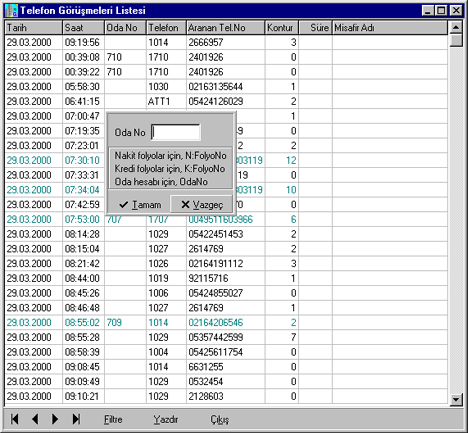
Şekil 20 Telefon Görüşmeleri Listesi
Kasa
Durumu
Tüm departmanlarda yada sadece istenilen
departmanlardaki kasa toplamları istenilen gün bazında görülür.
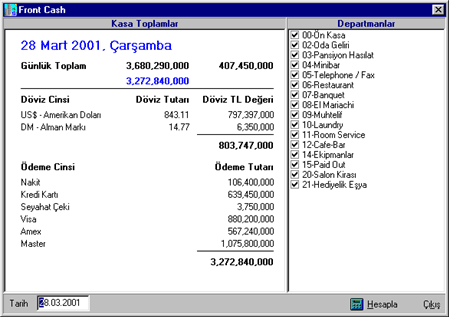
Şekil 21 Kasa Durumu
Tarih alanına Kasa toplamının
alınması gereken tarih yazılır.İşlem tarihi açılışta otomatik
olarak gelir.
Departmanlar alanında departman seçimleri işaretleme ile yapıldıktan
sonra Hesapla butonu tıklanarak Departman bazında Kasa Durumu
ekrana alınır
Change Fişi
Otelde
konaklayan misafirlerin bozdurdukları dövizleri ile ilgili fiş girişlerinin
yapıldığı fiş ekranıdır.
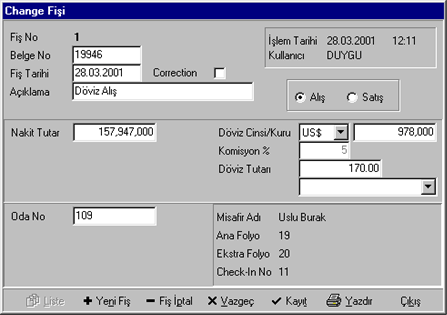
Şekil 22 Change Fişi
Belge No
alanına değişim işlemi ile ilgili belge numarası yazılır.
Fiş
Tarihi alanına
işlemin gerçekleştiği işlem tarihi yazılır.
Correction kutusu daha önceden girilmiş fişlere ait fazla tutar
girişlerini düzeltmek amacıyla işaretlenir.Correction fişi girişinde düzeltilmesi gereken departman adına
( - ) bakiye
girişi yapılır. Ana folyo dökümü alındığında ( -
) tutar ile gerçek
meblağın toplanarak aktarıldığı görülür.
Açıklama alanına
yapılan işlem ile ilgili herhangi bir açıklama yazılabilir.
Nakit
Tutar
alanına değişimi yapılan tutarın TL karşılığı yazılır.
Oda No
alanına Değişimi yaptıran kişinin konakladığı oda numarası yazılır.
Döviz
Cinsi/Kuru
alanına fişteki değişimi yapılacak döviz cinsi seçim penceresi tıklanarak
liste üzerinden
seçilir. Belirlenen döviz cinsinin işlem tarihine göre girilen kur
otomatik olarak aktarılır.
Komisyon alanına
Change işlemine ait herhangi bir komisyon alınacak ise Sentez Delux Yükleme Programı /
Ön Büro Parametreleri bölümünden
belli bir Komisyon Oranı tanımlanır. Bu oran Change Fişi'ne
otomatik olarak gelir. Parametrelerde "Komisyon oranı değiştirilemez" seçeneği işaretlenirse
Komisyon oranı olarak ekrana gelen değer değiştirilemez. Aksi halde
girilen değer yine ekrana gelir fakat farklı bir değer girişine program tarafından izin verilir.
Döviz
Tutarı
alanına TL karşılığı alınacak
olan döviz tutarı yazılır.
F5
tuşu yada Kayıt butonu tıklanırsa “Fişi Yazdırmak istiyor
musunuz?” sorusu ekrana gelir. “Evet” butonu tıklanırsa
Rapor ekrana, yazıcıya, Word’e vs... alınabilir.
Günlük
Döviz Kurları
Günlük
döviz kurlarının işlendiği ve takip edildiği
ekrandır.
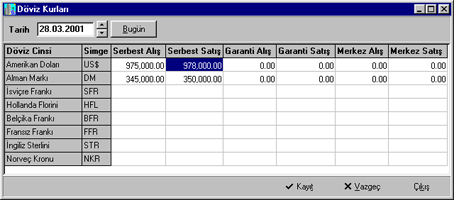
Şekil 23 Günlük Döviz Kurları
Tarih alanında tanımlanan
tarihe göre ilgili döviz cinsi satırı üzerinde günlük kurlar işlenir.
Önceki günlere ilişkin kur girişlerini ekrana almak için “Tarih”
alanına ilgili tarih yazılabilir.
İşlenen günlük döviz kurlarının kayıt edilmesi için F5 tuşu
yada Kayıt butonu tıklanır.
Kur listesine işlenen günlük kurlar; ilgili döviz cinsi ile yapılan fiş
giriş veya çıkış işlemlerinde Döviz kuru alanına otomatik olarak
gelir.
F5
tuşu yada Kayıt butonu tıklanarak Döviz Kur bilgileri kaydedilir.
Kasa
Devirleri
Kasa
Devirleri Listesi
Günlük olarak oteldeki
departmanların kasalarının devir hareketlerinin izlendiği ekrandır.
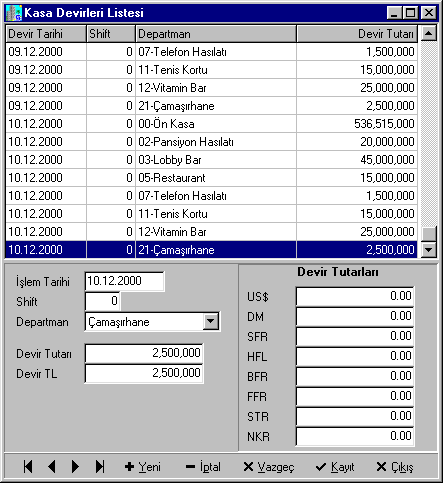
Şekil 24 Kasa
Devirleri Listesi
Ekranın alt bölümünde
yer alan “Departman” alanındaki seçim penceresi tıklanarak liste üzerinden
devirleri alınacak olan departman seçilir.
Seçimi yapılan departmana ilişkin “İşlem Tarihi”,
“Shift”, “Departman” ve
“Devir Tutarı”
"Devir TL" alanlarında ilgili bilgiler yer alır.
Gün
Sonu İşlemleri
Gün
Sonu İşlemi
Gün içinde yapılan işlemlerin
tümünün bir sonraki güne devir işlemlerinin yapıldığı ekrandır.
İşlem Tarihi
alanına günün tarihi otomatik olarak gelir ve bu tarihe göre gün sonu işlemi
yapılır.
Gün sonu işlemini başlatmak için İşlem(F1) butonu tıklanır. “Gün
sonu işlemini başlatmak istiyor musunuz?” sorusuna “Evet ” cevabı
verilirse işlem başlar.
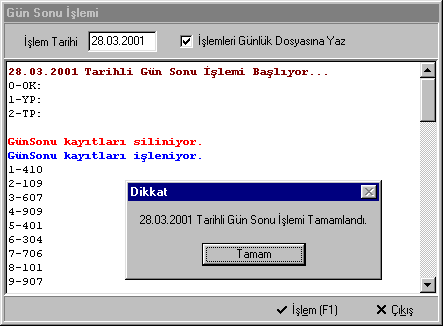
Şekil 25 Gün Sonu İşlemi
Bu işlem ile tüm odaların
fiyatları otomatik olarak folyolara işlenir, Sentez DeLux Yükleme Programı/Ön
Büro Parametreleri bölümünde seçilen raporlar Gün Sonu işlemi ile otomatik olarak hazırlanır.
Gün
Sonu Devirleri
Gün sonu işlemi sonucunda oluşan bilgilerin izlendiği ekrandır.
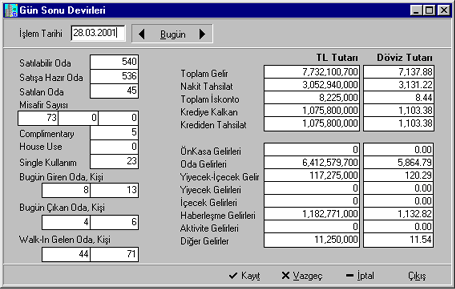
Şekil 26 Gün Sonu Devirleri
Gün Sonu Devirleri ekranına ilk girildiğinde ekrana günün gün sonu
bilgileri gelir, önceki günlere ilişkin gün sonu bilgilerini ekrana
almak için; Önceki butonu,
sonraki günlere ilişkin gün sonu bilgilerini ekrana almak için ; Sonraki butonu,
günün bilgilerini ekrana almak için ; Bugün
butonu tıklanır.
Satılabilir Oda alanı Otelde mevcut satılabilir oda sayısını gösterir.
Satışa Hazır Oda
alanı Otelde mevcut satışa hazır oda sayısını gösterir. (Bu alandaki
rakam SentezDeLux programının Kartlar bölümünden Oda Bakım Bilgileri
ekranında girilen bakımda , arızalı vb.. gibi kullanım dışı olan
odalar dışındaki oda sayısını gösterir.)
Satılan Oda alanı Otelde konaklayan misafirlerin bulundukları oda sayısını
gösterir.
Misafir Sayısı alanlarında otelde konaklayan büyük misafirlerin
sayısını ilk alan, çocukların sayısını ikinci alan, bebeklerin sayısını
üçüncü alan ifade eder..
Complimentary alanı
Check-in tipi complimentary olan oda sayısını gösterir.
House Use alanı Check-in tipi house use olan oda sayısını gösterir.
Single Kullanım Single
kullanılan oda sayısını gösterir.
Bugün Giren Oda, Kişi alanı Gün Sonu Devri yapılan gün, check-in
işlemi yapılan toplam oda sayısı ve check-in'i yapılan toplam misafir
sayısını gösterir.
Bugün Çıkan Oda, Kişi alanı Gün Sonu Devri yapılan gün,
check-out işlemi yapılan toplam oda sayısı ve check-out'u yapılan
toplam misafir sayısını gösterir.
Walk-In Gelen Oda, Kişi alanı Walk-in misafirler için
check-in işlemi yapılan toplam oda sayısı ve check-in'i yapılan toplam
misafir sayısını gösterir.
Gün Sonu Devirleri ekranının sağ kısmında yer alan “TL Tutarı”
ve "Döviz Tutarı" alanlarında gün sonu devri yapılan güne
ilişkin Toplam Gelir, Nakit Tahsilat, Toplam İskonto, Krediye Kalkan,
Krediden Tahsilat hareketlerinin TL ve Döviz olarak bilgileri
izlenir ve yanlışlıklar varsa değiştirilip kaydedilebilir.
Gün sonu devirlerindeki tüm bu gelir alanları ilgili raporlara yansır.
Bu bölümde değişiklik yapmak için; ilgili alana gelinip, gerekli değişiklikler
yapıldıktan sonra F5 tuşu yada Kayıt
butonu tıklanarak kayıt işlemi gerçekleştirilir.
Oda
Devirleri
Gün
sonu işlemi sonucunda oluşan oda devir bilgilerin izlendiği ekrandır.
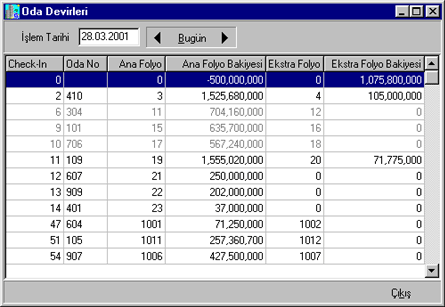
Şekil 27
Oda Devirleri
Oda Devirleri ekranına ilk girildiğinde ekrana günün oda devir
bilgileri gelir, önceki günlere ilişkin oda devir bilgilerini ekrana
almak için; Önceki
butonu, sonraki günlere ilişkin oda devir bilgilerini ekrana almak
için ; Sonraki butonu, günün
bilgilerini ekrana almak için; Bugün
butonu tıklanır.
Oda Devirleri ekranında, devir bilgileri alınan güne ilişkin tüm odaların
check-in numaraları, oda numaraları, ana folyo numarası ve bakiyesi, ekstra folyo numarası ve bakiyesi
izlenir.
Fatura İşlemleri
Room Rack ekranında yada Check - In Listesinde
iken ilgili oda üzerinde durularak Detay butonu tıklanır.
Gelen listeden Ana Folyo Bilgisi (F6) seçilerek Folyo Filitresi
ekrana getirilir. Gerekli filtreleme yapıldıktan sonra Tamam butonu
tıklanırsa ekrana Ana Folyo Dökümü gelir.
Ana Folyo Dökümü ekranında Fatura butonu tıklandığında Fatura
formu açılır.
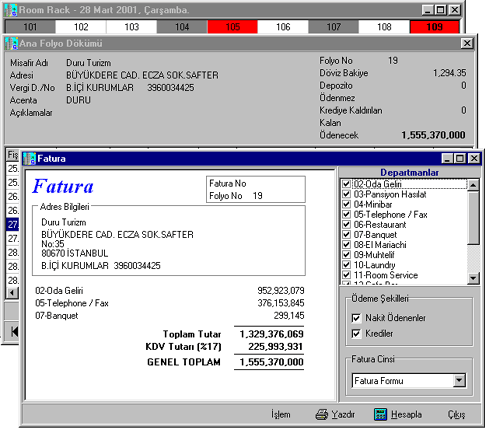
Şekil 28 Fatura
Fatura formu ekranında harcaması yapılmış ve faturası alınmak istenen
faturalarda aynı folyoya sahip farklı kişilere göre Departmanlar işaretlenerek ödemede paylaştırma
yapılabilir.
Ödeme Şekilleri alanında Nakit Ödenenler yada Krediler şeklinde
müşteri isteğine bağlı olarak seçim yapılır.
Fatura Cinsi alanında ise
Sentez Delux
Yükleme Programı / Form Tanımları bölümünde
otelinize göre tanımlanmış olan Fatura Cinslerine göre (örnek
olarak Fatura Formu, Detaylı Fatura Formu ) seçim penceresi tıklanarak
istenilen seçim yapılır.
Hesapla butonu tıklanarak faturaya yansımamış olan işlemler var
ise gerekli hesaplamalar yapılması sağlanıp fatura ekranına getirilir.
İşlem butonu tıklandığında ise Fatura ekranının sol alt köşesine
Adres Bilgilerinin bulunduğu işlem ekranı gelir. Bu ekranda istenilen değişiklikler
yapılıp faturaya aktarılabilir.
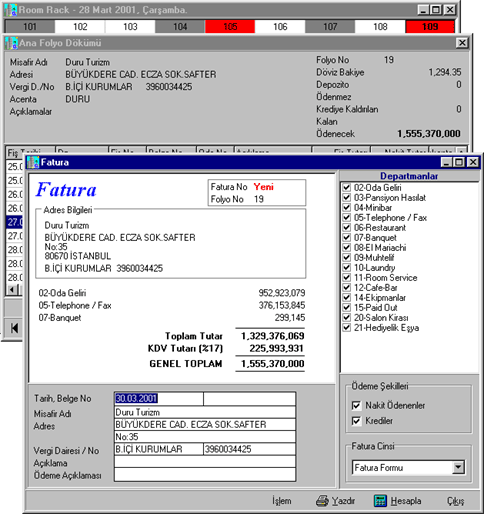
Şekil 29 Fatura
Yazdır butonu tıklandığı takdirde ise ekrana yazıcıya vb..
gibi seçeneklerden biri seçilerek fatura dökümü alınır.